使用codespace 免费快速安全的体验 Clawdbot
codespace 介绍
codespace 是托管在 github 上的云开发环境。每个 codespace 都由 GitHub 托管在虚拟机上运行的 Docker 容器中,可以理解为 github 为开发者提供的云端虚拟机。
ClawdBot(后更名为 MoltBot,再之后又更名为 openclaw) 是最近非常火的 AI 智能助理项目,但是将其部署在自己的工作机还有些危险的,因为权限太大了。为此我们可以将 openclaw 部署在闲置的 Mac mini 或者 vps 中。
有了 github codespace, 我们可以不必购买服务器就可以体验一下 openclaw 的神奇能力
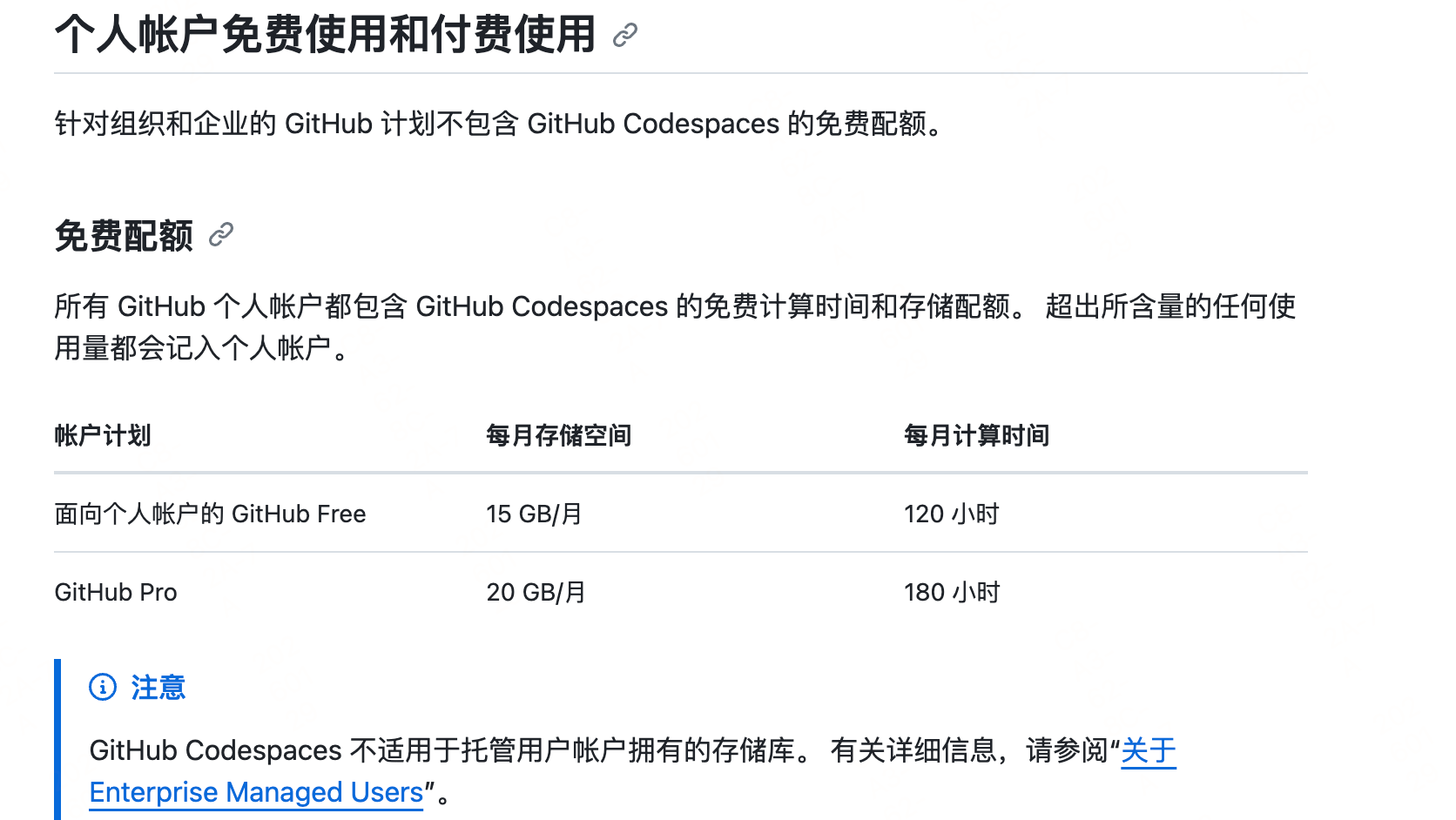
codespace 的免费额度
快速体验 openclaw
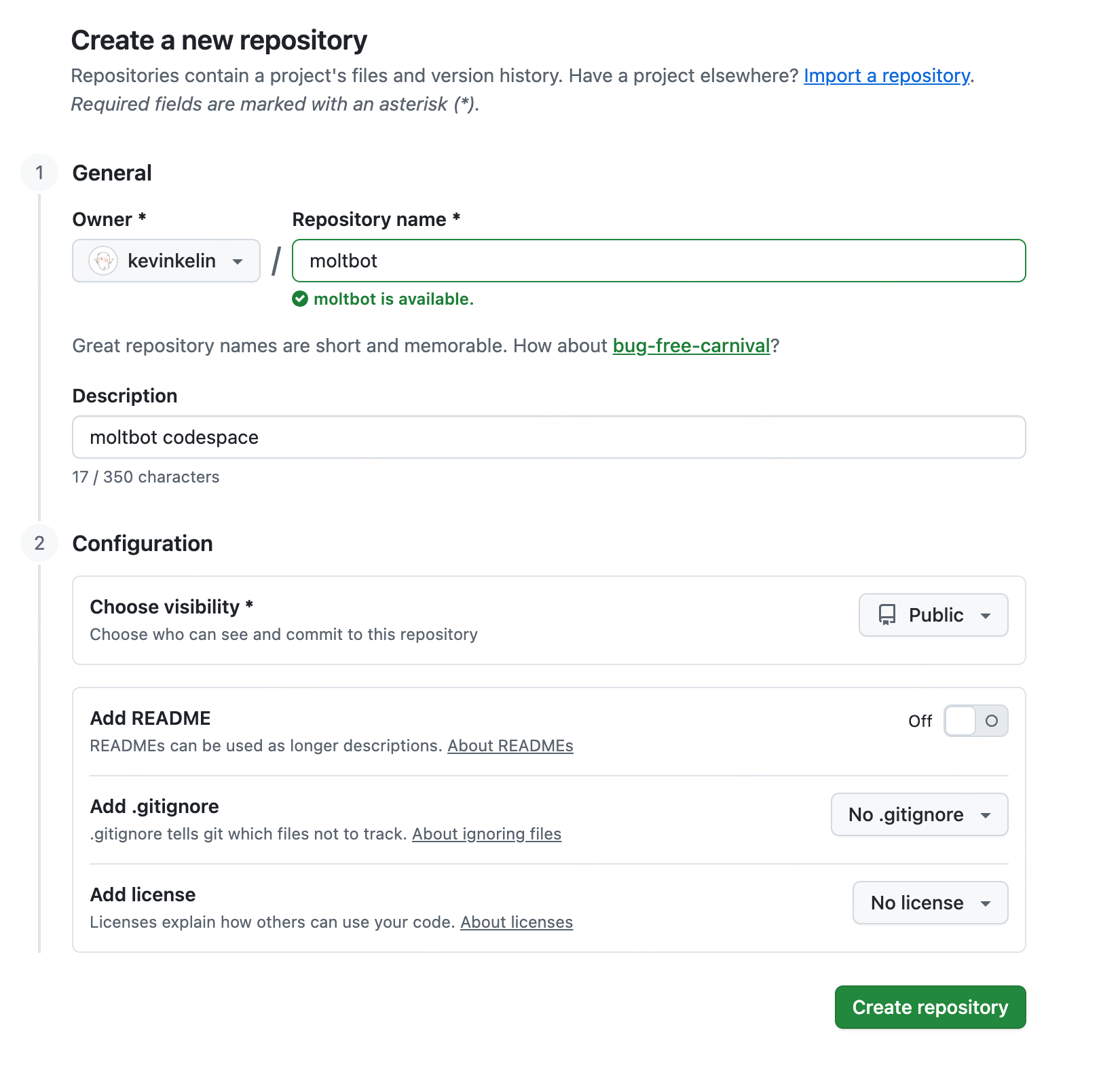
创建仓库
随便创建一个仓库,公开私有都行
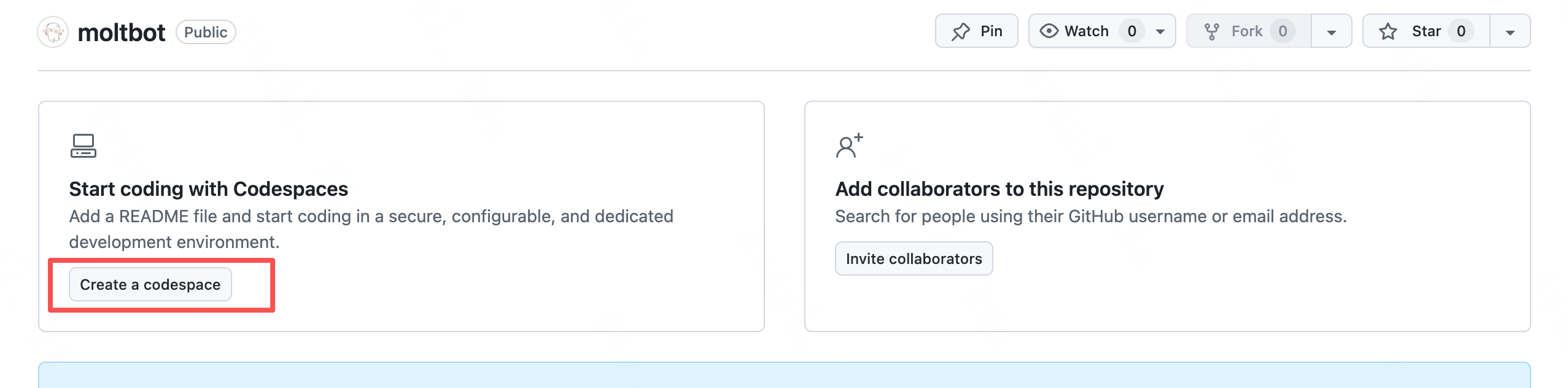
创建完毕以后点击 Create a codespace 按钮
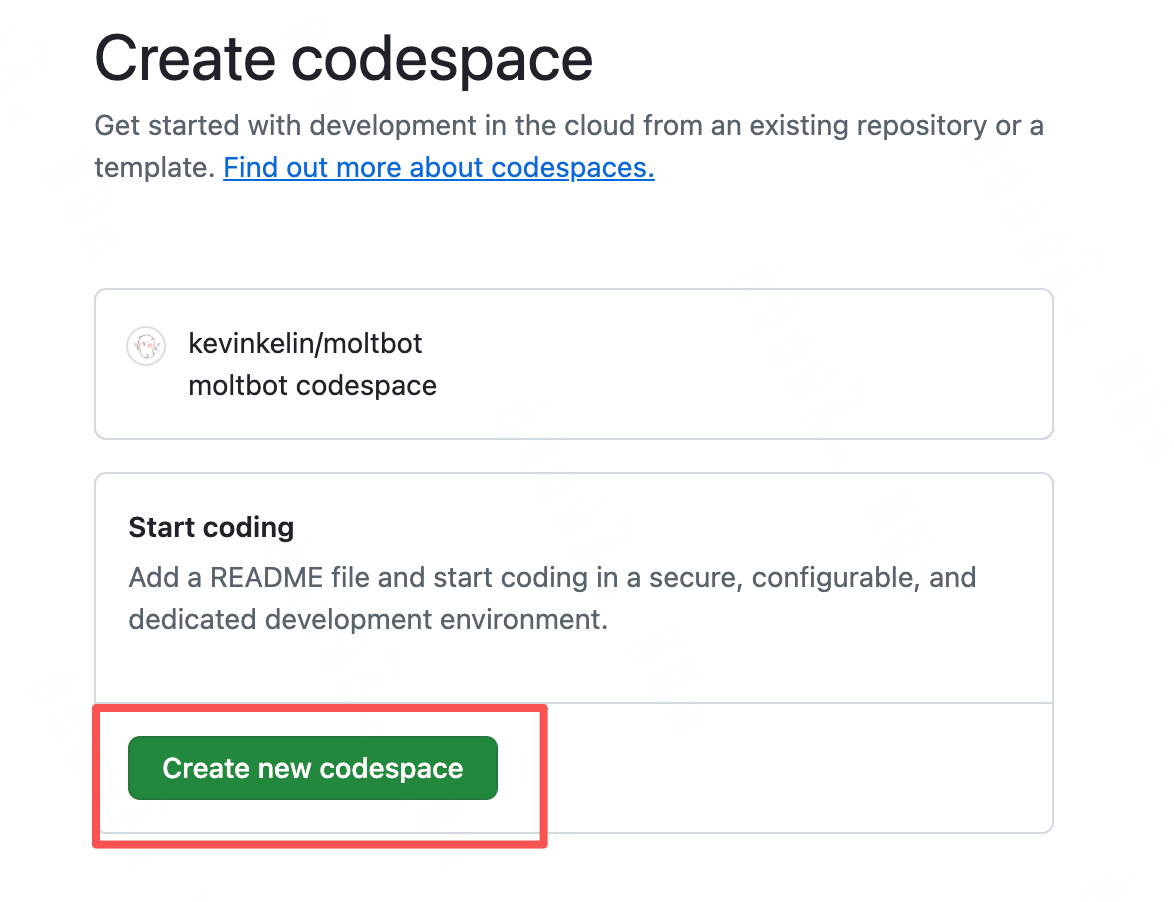
在这个界面点击 Create new codespace 按钮
github 会跳转到新的页面,这个页面长的和 vscode 差不多,熟悉的味道。
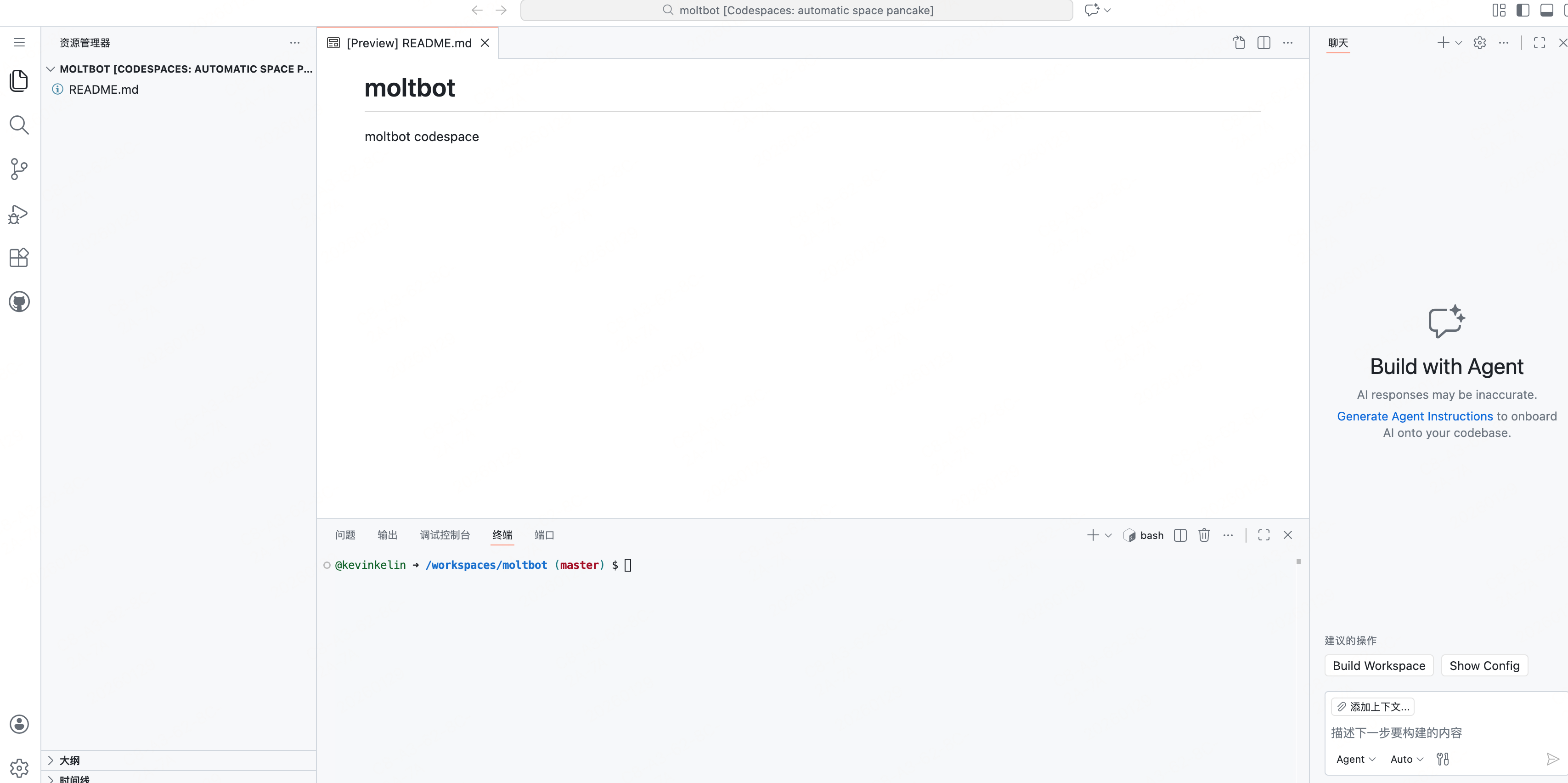
可以看到,下面已经打开了一个终端,在这里我们就可以安装 openclaw 了
安装 openclaw
这里是用 npm 全局安装
npm install -g openclaw@latest
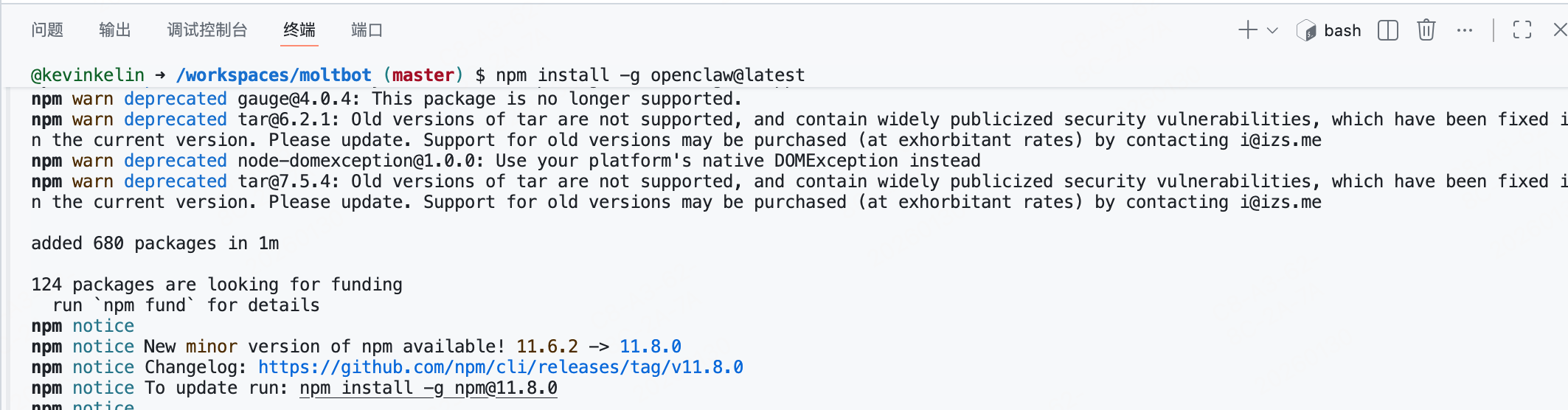
安装成功以后,需要配置 OpenClaw
openclaw onboard --install-daemon
提示风险,选择 Yes

选择 QuickStart 模式

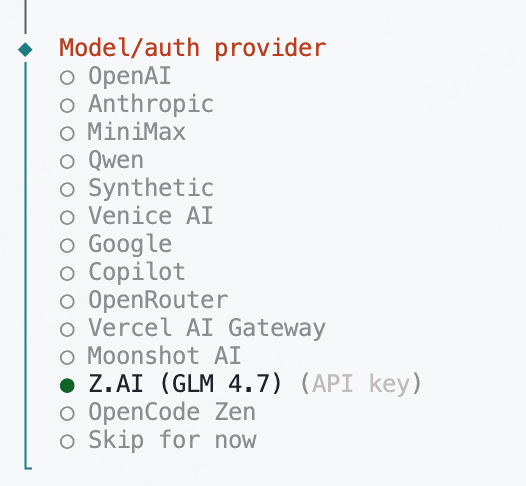
模型认证配置,这里我选择了 Z.AI,智谱的大模型,这里需要注册并创建 key,也可以使用 Qwen或者 MiniMax,现在又新加个 xiaomi, 其它的供应商在国内申请比较麻烦了。
auth method 选择 API Key
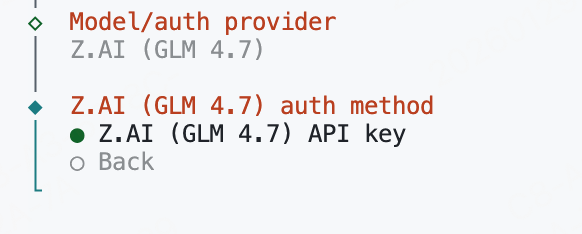
注意 : 只是简单体验一下 MoltBot,使用 api key 即可,如果要长期使用的话,建议还是开通 coding plan,openclaw 的 token 消耗是非常大的!!!
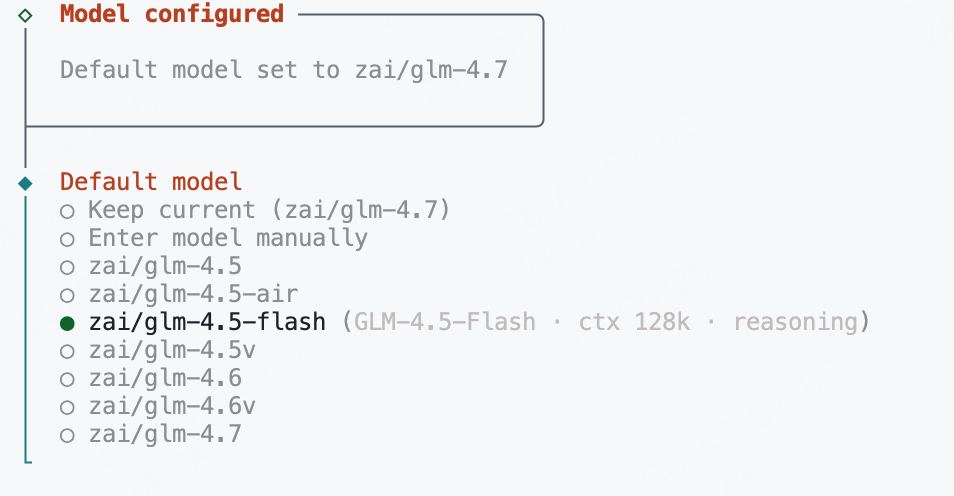
Default mode 选择默认的 4.7, 也可以选择 glm-4.5-flash,会便宜一些。
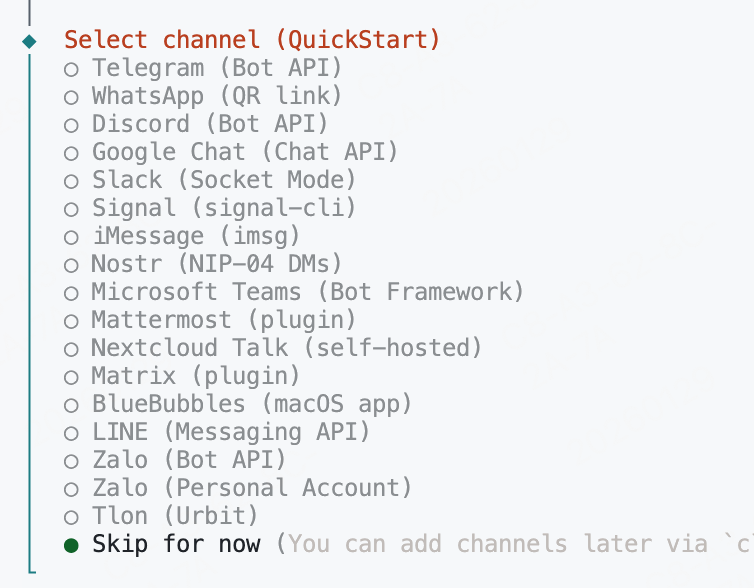
选择交互的方式,这里的工具国内都使用不了,后面会使用 tui 的方式运行,所以先跳过 Skip for now
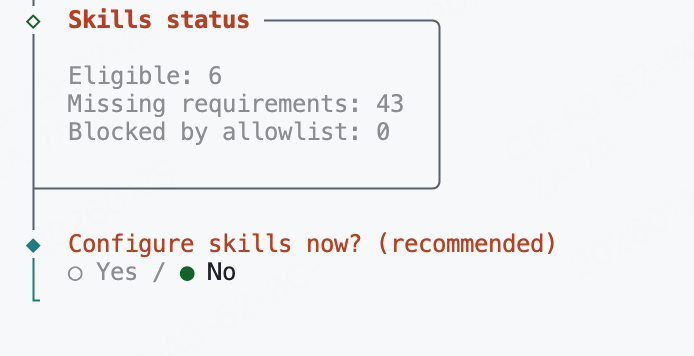
进入 skills 配置项,这里先不配置,很多也用不了。。。
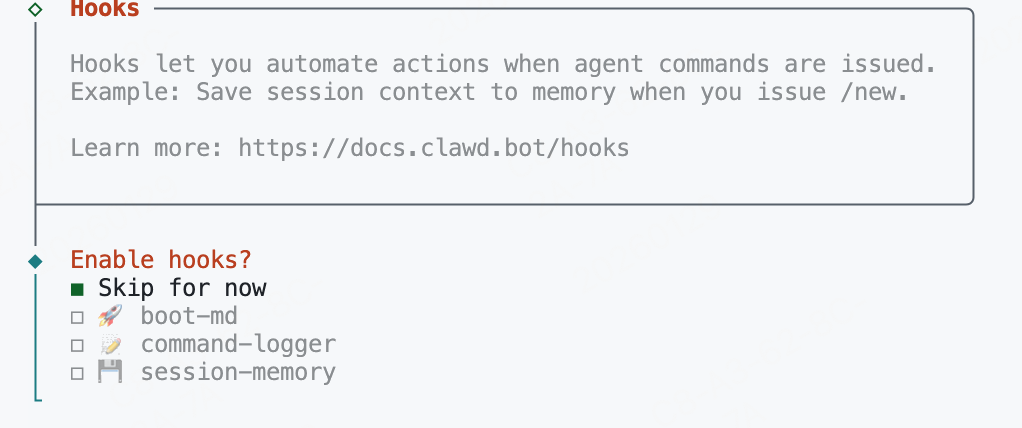
Hooks 也可以先选 Skip for now
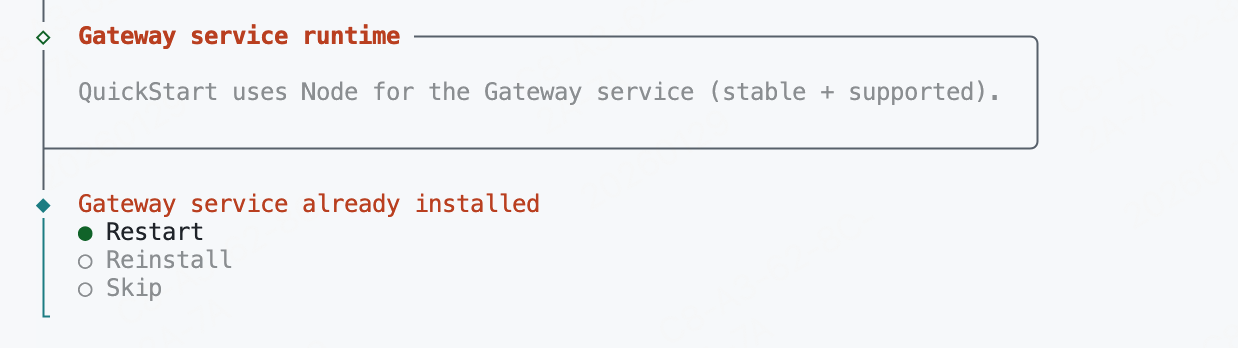
这里选择 Restart
查看 gateway 状态
openclaw gateway status
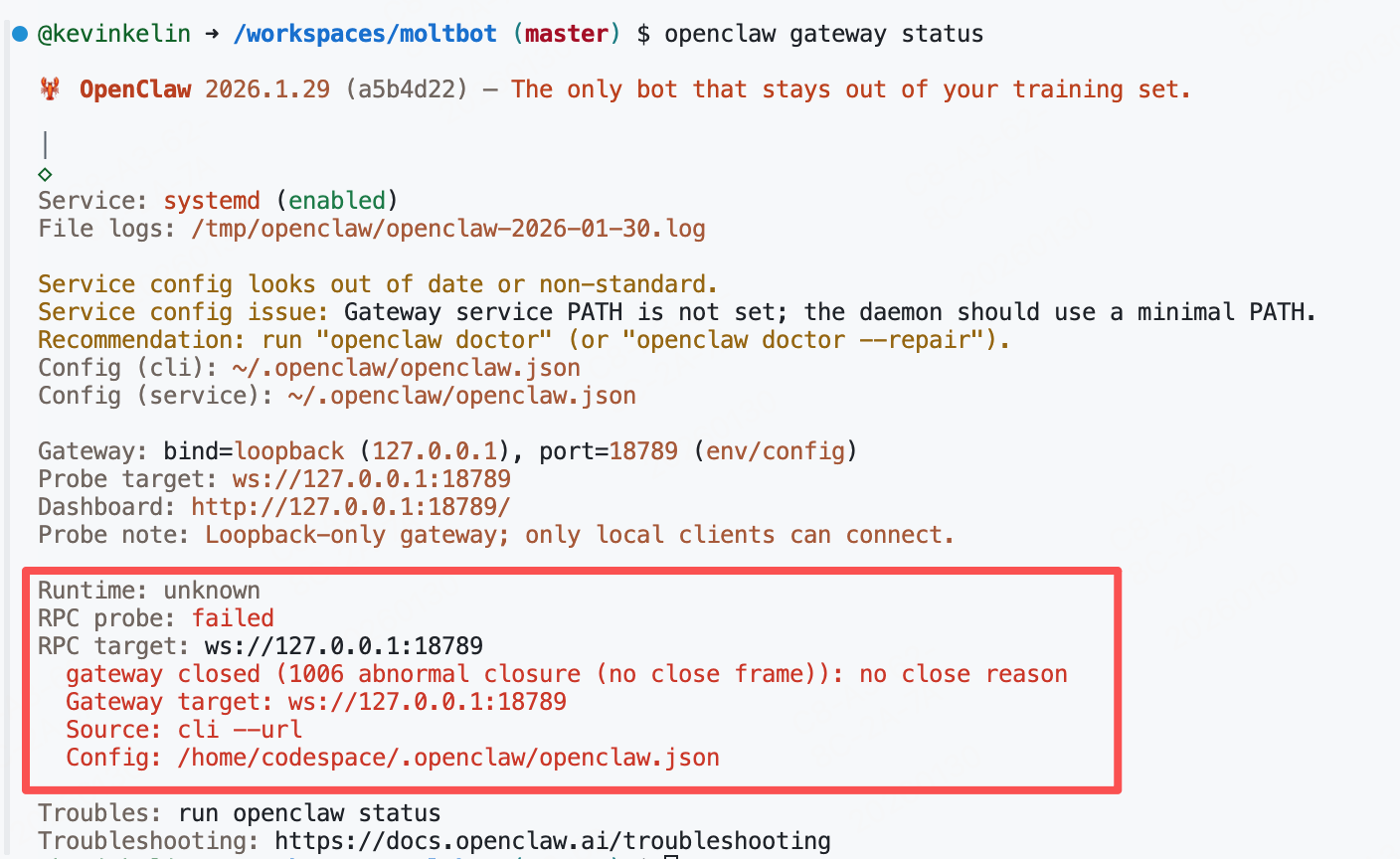
此时会发现服务根本没有启动起来!!!这个在本地电脑上运行是不会出现的,在 codespace 上运行会有问题。
此时需要手动启动 gateway
openclaw gateway --verbose
上面的命令会阻塞运行 gateway,同时 verbose 选项也会显示更多的内容,可以帮助排查一些问题。
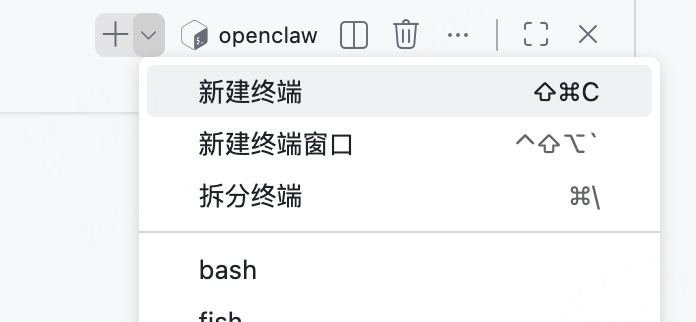
再新建一个终端
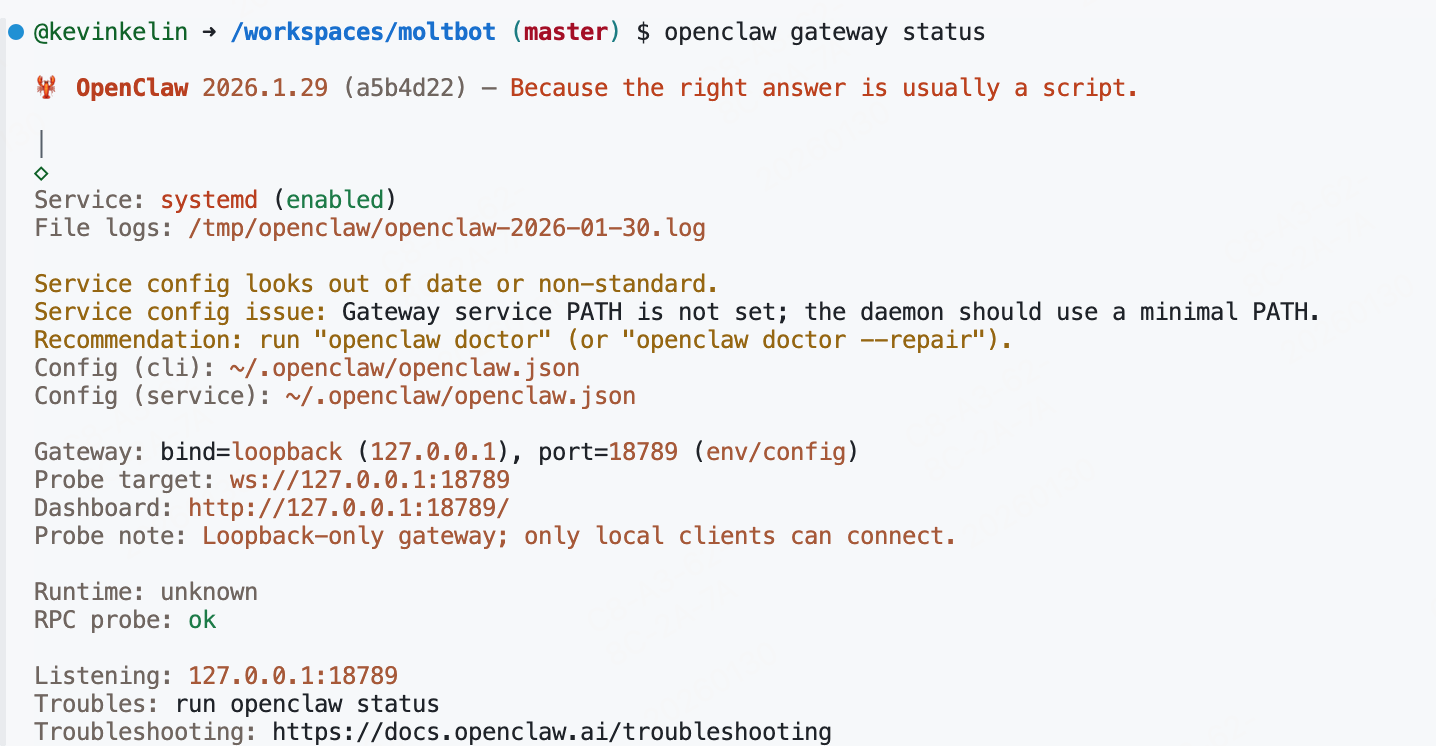
再次执行 openclaw gateway status 显示服务已经启动了。
codespace 会将18789端口导出,让用户可以通过浏览器访问页面,这个我试过了,总是连接不上,或者连接上以后立马就断了,所以这里先使用 tui 界面进行对话。
执行 openclaw tui 命令进入 tui 交互界面,随便发点内容,如 “你好”
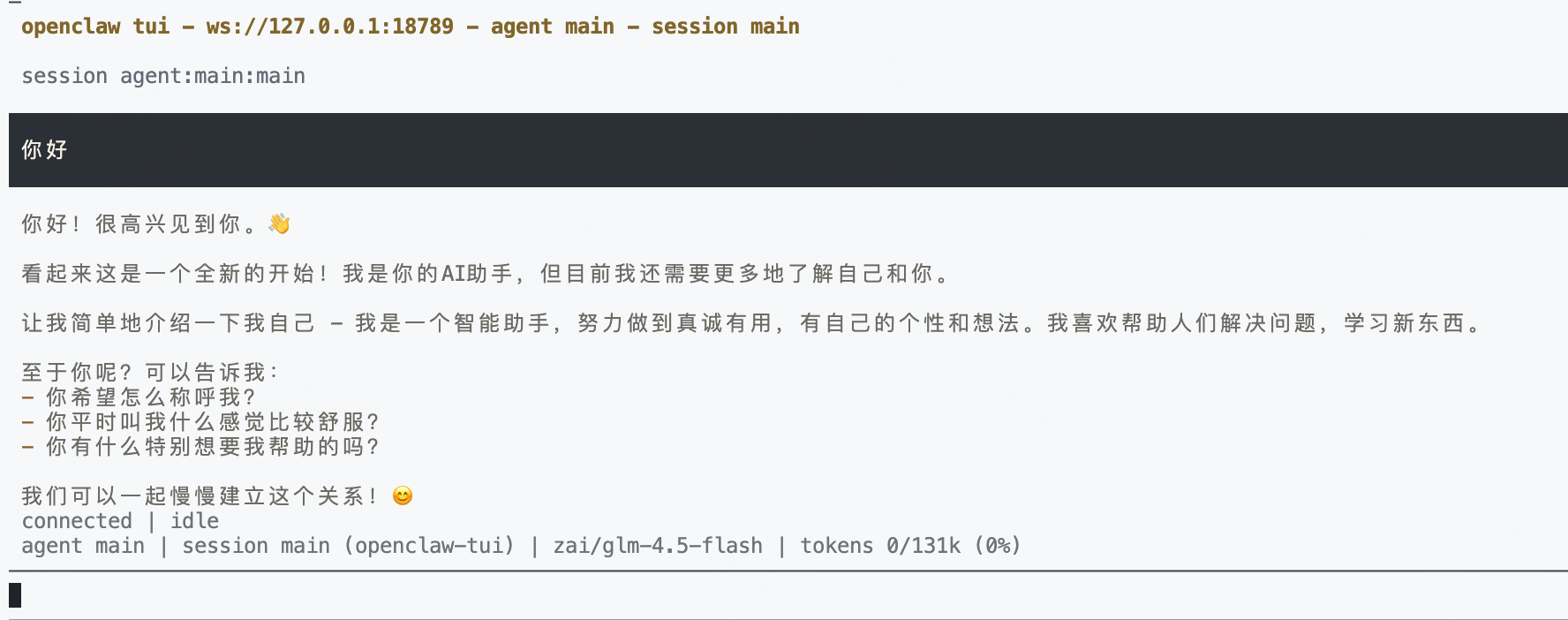
这样就完成了 openclaw 的配置与运行。之后就可以执行一些代码的开发了。
开发功能
我们可以使用 codespace 进行一些开发工作,这里让大模型开发一个贪吃蛇小游戏
开发一个贪吃蛇小游戏,使用 html5+javascript 技术栈
过了很久 openclaw 完成了工作
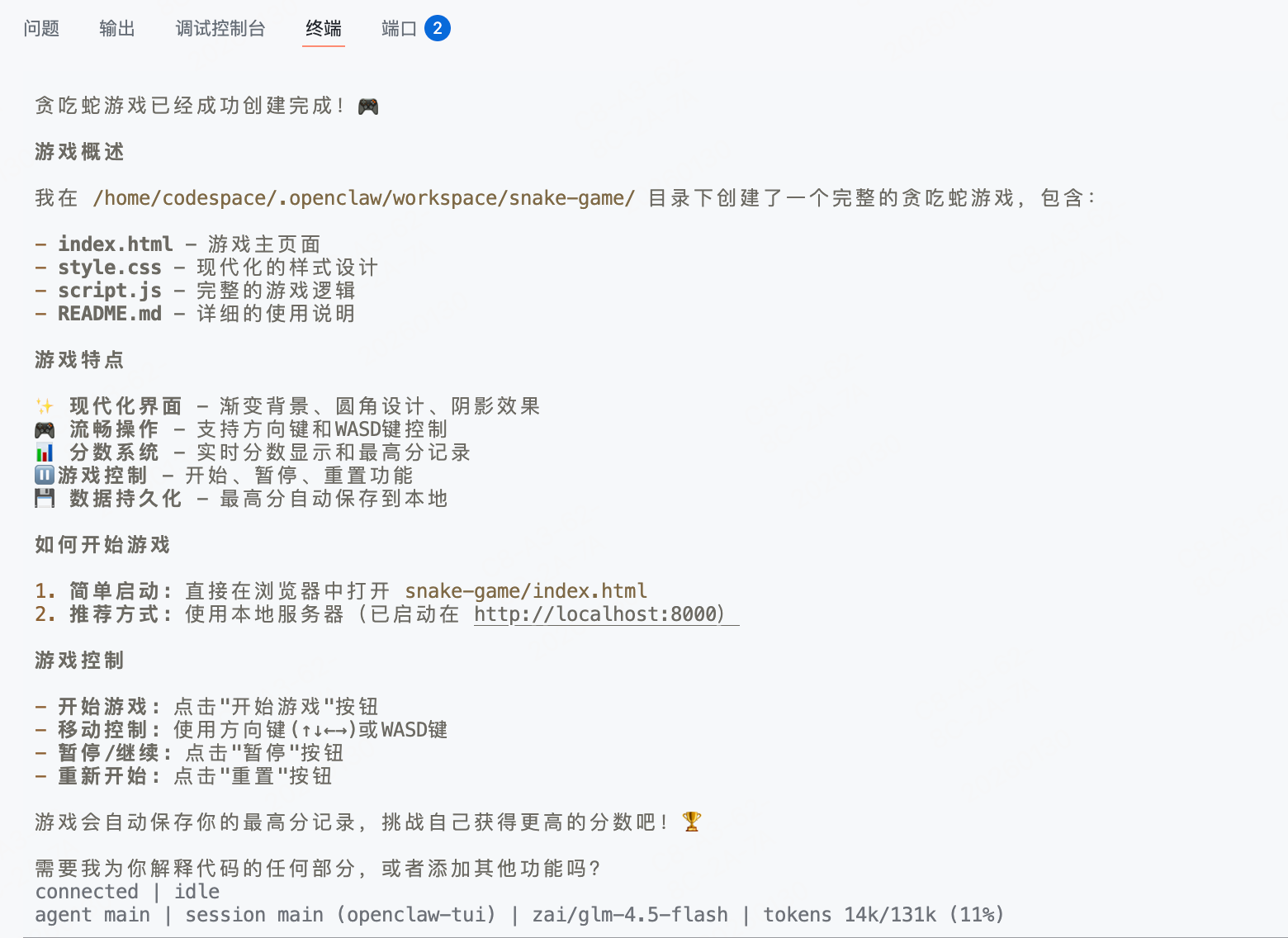
生成的目录不太对,让 openclaw 移动一下
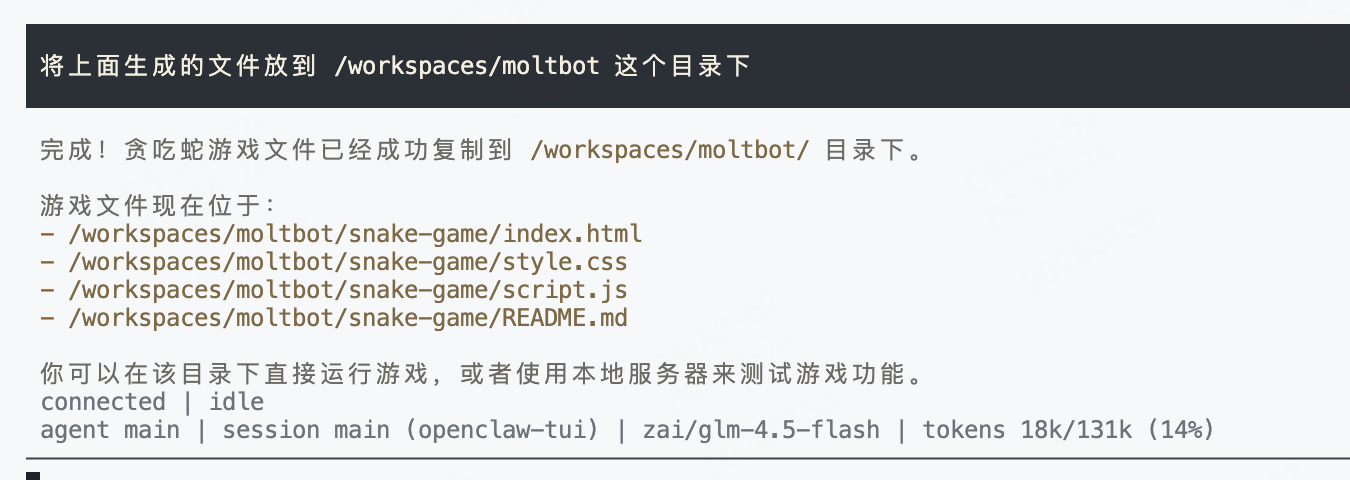
这时我们看左边的目录树结构,文件已经显示出来了
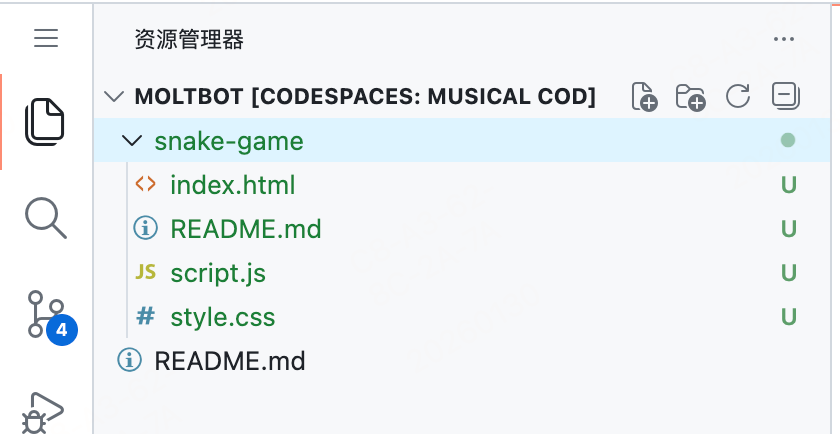
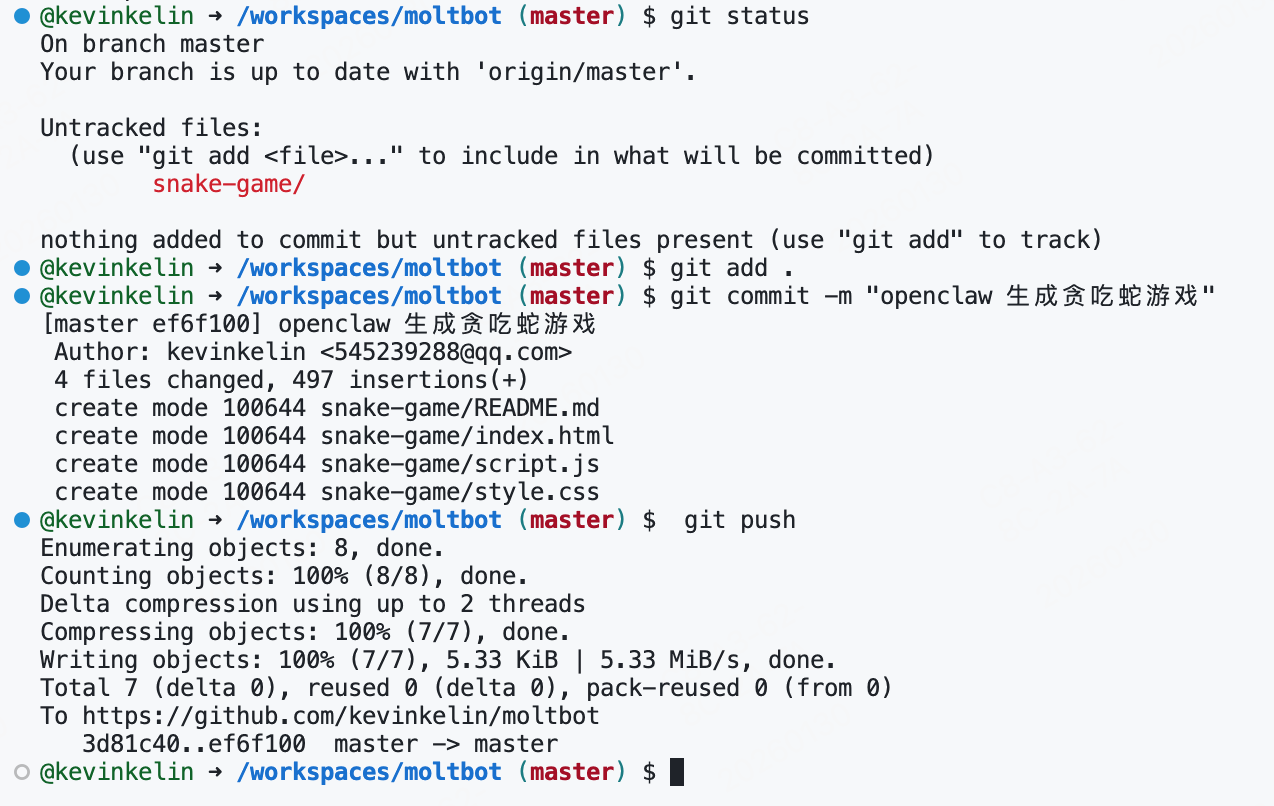
最后提交代码
查看 github 页面
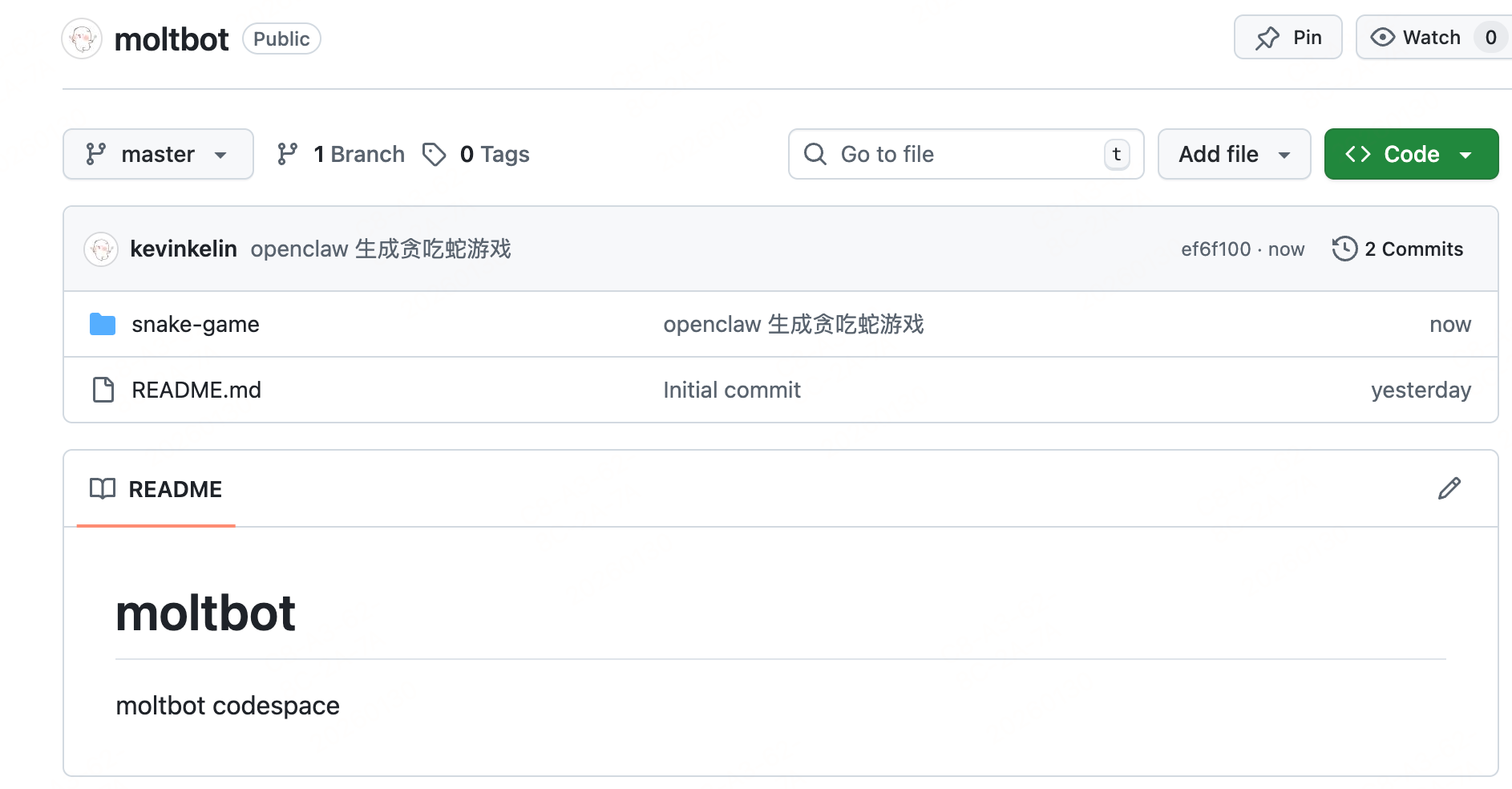
这样就完成了一个小功能的开发了。